
使用重写操作向注释添加参数


在这篇博客文章中,我们将:
- 演示搜索和匹配注释
- Amen 使用胡子模板进行注释
Sensei 提供了匹配有问题的代码模式,然后将其修改为商定的实现方式的能力。在此示例中,我使用不带参数的 @Disabled 作为有问题的代码模式。
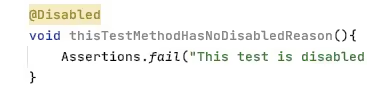
禁用测试注释
从长远来看,没有指定原因的禁用测试可能会出现问题,因为我们忘记了禁用它的原因。
@Disabled
void 此测试方法没有禁用 reason () {
assertions.fail(“此测试已禁用,不应运行”);
}
风险在于,随着时间的推移,代码库会继续发展,禁用测试的更新与代码的目的不一致,最终变得多余且无关紧要,并且可能永远不会重新启用。
在代码审查期间,我们经常会指出,添加解释性描述作为注解参数是个好主意。
@Disabled(“为演示添加原因而禁用”)
void 此测试方法已禁用 reason () {
assertions.fail(“此测试已禁用,不应运行”);
}
老师食谱
我们可以编写一个不加解释的方法来检测何时添加 @Disabled,并编写一个快速修复来提醒我们添加解释禁用它的实际原因。
当我想到自己要做什么时,我必须:
- 匹配不带任何参数的 Disabled 注解
- 将 “已禁用” 注释更改为使用带有标记文本 “TODO:在此处添加描述” 的参数
创建警告食谱
我使用 Alt+Enter 来创建新的食谱。
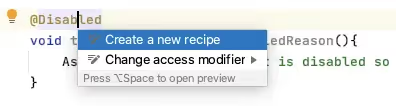
然后在一般信息中添加基本的描述性文本。

通过将该规则设为警告,任何匹配的代码都会突出显示,但不会显示为明显错误。
查找注释
在食谱编辑器中,我更改了搜索以匹配注释。
这将突出显示预览中的所有注释。
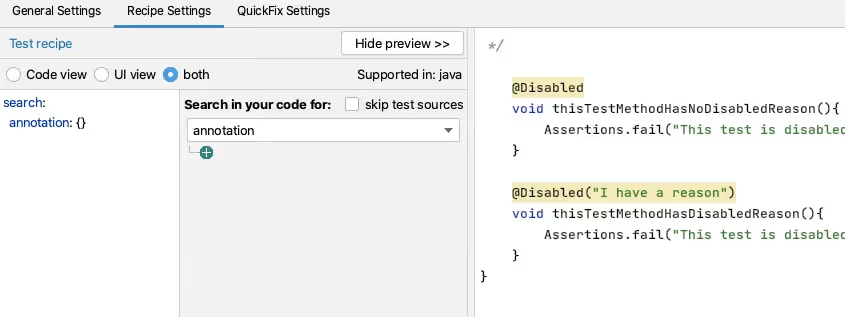
这样做之后,我想过滤注释的类型。
我可以只使用 Disabled,但我完全符合该包的课程资格,因此它只能与 JUnit 5 中的注解相匹配。因为源代码显示在预览中,所以我可以轻松地将其从实际代码中复制并粘贴进去,以避免出现任何错别字。
然后我只想匹配没有参数的注释,我可以使用 GUI 来做到这一点。

即搜索:
搜索:
注解:
键入:“org.junit.jupiter.api.Disabled”
没有:
参数:
-{}
创建重写快速修复操作
对于我的 QuickFix,我将使用重写操作。
我用 显示变量 向我显示 Mustache 变量并预览内容的功能。
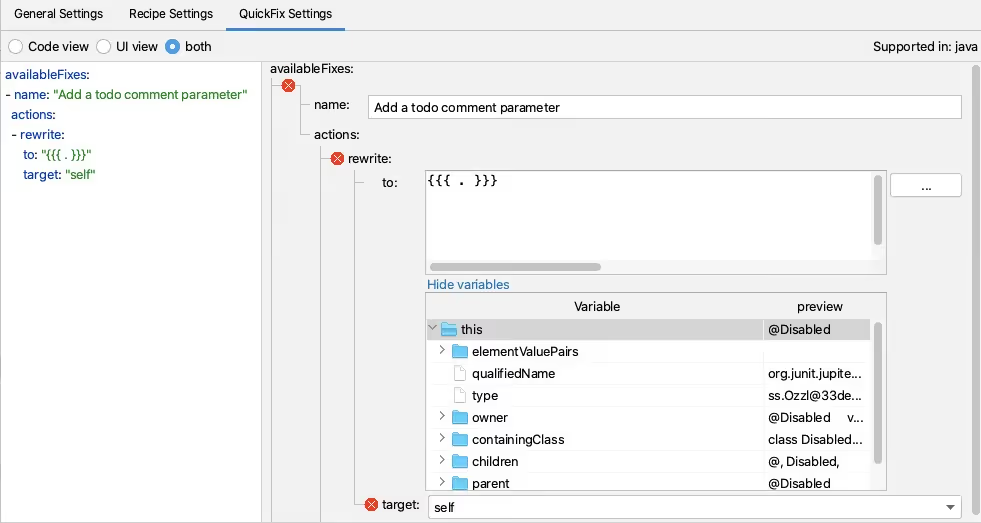
然后我添加了创建位置标记注释所需的额外代码。
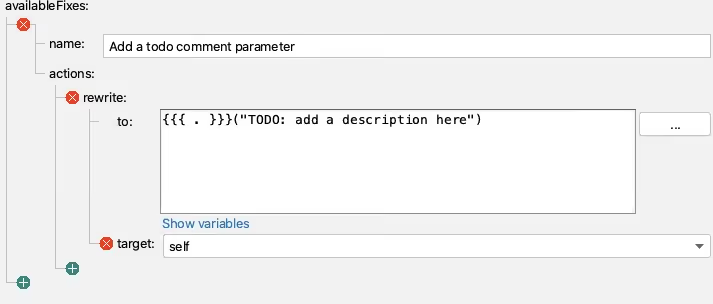
即 QuickFix:
可用修复程序:
-名称:“添加待办事项评论参数”
行动:
-重写:
到:“{{{.}} (\" TODO:在此添加描述\”)”
目标:“自我”
老师在行动
我们制作了一个简短的视频,展示了食谱创建过程的实际情况。
要約
在构建 rewrite Quick Fix 时,我们可以更轻松地搜索要重写的代码元素,因为这样我们就可以对其进行操作的自我实体。
在此示例中,我使用重写操作来修改注释。Rewrite 是一种通用操作,可以应用于任何代码元素,是很好的浏览默认操作。
アラン・リチャードソンは、20年以上にわたり、開発者として、またテスターからテスト責任者まで、あらゆるレベルのテストに携わってきたプロフェッショナルなIT経験を持っています。アラン・リチャードソンは、Secure Code Warrior のデベロッパーリレーションズの責任者として、チームと直接連携し、高品質で安全なコードの開発を促進しています。また、「Dear Evil Tester」や「Java For Testers」など4冊の著書があります。また、テクニカルWebテストやSelenium WebDriver with Javaを学ぶためのオンライントレーニングcourses を作成しています。アランは、SeleniumSimplified.com、EvilTester.com、JavaForTesters.com、CompendiumDev.co.ukに執筆やトレーニングビデオを掲載している。
Secure Code Warriorは、ソフトウェア開発ライフサイクル全体を通じてコードを保護し、サイバーセキュリティを最優先とする文化を醸成するお手伝いをします。AppSecマネージャー、開発者、最高情報セキュリティ責任者(CISO)、あるいはセキュリティに関わるあらゆる方々の組織において、不安全なコードに関連するリスクの低減を支援します。
デモを予約する


アラン・リチャードソンは、20年以上にわたり、開発者として、またテスターからテスト責任者まで、あらゆるレベルのテストに携わってきたプロフェッショナルなIT経験を持っています。アラン・リチャードソンは、Secure Code Warrior のデベロッパーリレーションズの責任者として、チームと直接連携し、高品質で安全なコードの開発を促進しています。また、「Dear Evil Tester」や「Java For Testers」など4冊の著書があります。また、テクニカルWebテストやSelenium WebDriver with Javaを学ぶためのオンライントレーニングcourses を作成しています。アランは、SeleniumSimplified.com、EvilTester.com、JavaForTesters.com、CompendiumDev.co.ukに執筆やトレーニングビデオを掲載している。


在这篇博客文章中,我们将:
- 演示搜索和匹配注释
- Amen 使用胡子模板进行注释
Sensei 提供了匹配有问题的代码模式,然后将其修改为商定的实现方式的能力。在此示例中,我使用不带参数的 @Disabled 作为有问题的代码模式。
禁用测试注释
从长远来看,没有指定原因的禁用测试可能会出现问题,因为我们忘记了禁用它的原因。
@Disabled
void 此测试方法没有禁用 reason () {
assertions.fail(“此测试已禁用,不应运行”);
}
风险在于,随着时间的推移,代码库会继续发展,禁用测试的更新与代码的目的不一致,最终变得多余且无关紧要,并且可能永远不会重新启用。
在代码审查期间,我们经常会指出,添加解释性描述作为注解参数是个好主意。
@Disabled(“为演示添加原因而禁用”)
void 此测试方法已禁用 reason () {
assertions.fail(“此测试已禁用,不应运行”);
}
老师食谱
我们可以编写一个不加解释的方法来检测何时添加 @Disabled,并编写一个快速修复来提醒我们添加解释禁用它的实际原因。
当我想到自己要做什么时,我必须:
- 匹配不带任何参数的 Disabled 注解
- 将 “已禁用” 注释更改为使用带有标记文本 “TODO:在此处添加描述” 的参数
创建警告食谱
我使用 Alt+Enter 来创建新的食谱。
然后在一般信息中添加基本的描述性文本。
通过将该规则设为警告,任何匹配的代码都会突出显示,但不会显示为明显错误。
查找注释
在食谱编辑器中,我更改了搜索以匹配注释。
这将突出显示预览中的所有注释。
这样做之后,我想过滤注释的类型。
我可以只使用 Disabled,但我完全符合该包的课程资格,因此它只能与 JUnit 5 中的注解相匹配。因为源代码显示在预览中,所以我可以轻松地将其从实际代码中复制并粘贴进去,以避免出现任何错别字。
然后我只想匹配没有参数的注释,我可以使用 GUI 来做到这一点。
即搜索:
搜索:
注解:
键入:“org.junit.jupiter.api.Disabled”
没有:
参数:
-{}
创建重写快速修复操作
对于我的 QuickFix,我将使用重写操作。
我用 显示变量 向我显示 Mustache 变量并预览内容的功能。
然后我添加了创建位置标记注释所需的额外代码。
即 QuickFix:
可用修复程序:
-名称:“添加待办事项评论参数”
行动:
-重写:
到:“{{{.}} (\" TODO:在此添加描述\”)”
目标:“自我”
老师在行动
我们制作了一个简短的视频,展示了食谱创建过程的实际情况。
要約
在构建 rewrite Quick Fix 时,我们可以更轻松地搜索要重写的代码元素,因为这样我们就可以对其进行操作的自我实体。
在此示例中,我使用重写操作来修改注释。Rewrite 是一种通用操作,可以应用于任何代码元素,是很好的浏览默认操作。


在这篇博客文章中,我们将:
- 演示搜索和匹配注释
- Amen 使用胡子模板进行注释
Sensei 提供了匹配有问题的代码模式,然后将其修改为商定的实现方式的能力。在此示例中,我使用不带参数的 @Disabled 作为有问题的代码模式。
禁用测试注释
从长远来看,没有指定原因的禁用测试可能会出现问题,因为我们忘记了禁用它的原因。
@Disabled
void 此测试方法没有禁用 reason () {
assertions.fail(“此测试已禁用,不应运行”);
}
风险在于,随着时间的推移,代码库会继续发展,禁用测试的更新与代码的目的不一致,最终变得多余且无关紧要,并且可能永远不会重新启用。
在代码审查期间,我们经常会指出,添加解释性描述作为注解参数是个好主意。
@Disabled(“为演示添加原因而禁用”)
void 此测试方法已禁用 reason () {
assertions.fail(“此测试已禁用,不应运行”);
}
老师食谱
我们可以编写一个不加解释的方法来检测何时添加 @Disabled,并编写一个快速修复来提醒我们添加解释禁用它的实际原因。
当我想到自己要做什么时,我必须:
- 匹配不带任何参数的 Disabled 注解
- 将 “已禁用” 注释更改为使用带有标记文本 “TODO:在此处添加描述” 的参数
创建警告食谱
我使用 Alt+Enter 来创建新的食谱。
然后在一般信息中添加基本的描述性文本。
通过将该规则设为警告,任何匹配的代码都会突出显示,但不会显示为明显错误。
查找注释
在食谱编辑器中,我更改了搜索以匹配注释。
这将突出显示预览中的所有注释。
这样做之后,我想过滤注释的类型。
我可以只使用 Disabled,但我完全符合该包的课程资格,因此它只能与 JUnit 5 中的注解相匹配。因为源代码显示在预览中,所以我可以轻松地将其从实际代码中复制并粘贴进去,以避免出现任何错别字。
然后我只想匹配没有参数的注释,我可以使用 GUI 来做到这一点。
即搜索:
搜索:
注解:
键入:“org.junit.jupiter.api.Disabled”
没有:
参数:
-{}
创建重写快速修复操作
对于我的 QuickFix,我将使用重写操作。
我用 显示变量 向我显示 Mustache 变量并预览内容的功能。
然后我添加了创建位置标记注释所需的额外代码。
即 QuickFix:
可用修复程序:
-名称:“添加待办事项评论参数”
行动:
-重写:
到:“{{{.}} (\" TODO:在此添加描述\”)”
目标:“自我”
老师在行动
我们制作了一个简短的视频,展示了食谱创建过程的实际情况。
要約
在构建 rewrite Quick Fix 时,我们可以更轻松地搜索要重写的代码元素,因为这样我们就可以对其进行操作的自我实体。
在此示例中,我使用重写操作来修改注释。Rewrite 是一种通用操作,可以应用于任何代码元素,是很好的浏览默认操作。
以下のリンクをクリックして、このリソースのPDFをダウンロードしてください。
Secure Code Warriorは、ソフトウェア開発ライフサイクル全体を通じてコードを保護し、サイバーセキュリティを最優先とする文化を醸成するお手伝いをします。AppSecマネージャー、開発者、最高情報セキュリティ責任者(CISO)、あるいはセキュリティに関わるあらゆる方々の組織において、不安全なコードに関連するリスクの低減を支援します。
レポートを確認するデモを予約する
アラン・リチャードソンは、20年以上にわたり、開発者として、またテスターからテスト責任者まで、あらゆるレベルのテストに携わってきたプロフェッショナルなIT経験を持っています。アラン・リチャードソンは、Secure Code Warrior のデベロッパーリレーションズの責任者として、チームと直接連携し、高品質で安全なコードの開発を促進しています。また、「Dear Evil Tester」や「Java For Testers」など4冊の著書があります。また、テクニカルWebテストやSelenium WebDriver with Javaを学ぶためのオンライントレーニングcourses を作成しています。アランは、SeleniumSimplified.com、EvilTester.com、JavaForTesters.com、CompendiumDev.co.ukに執筆やトレーニングビデオを掲載している。
在这篇博客文章中,我们将:
- 演示搜索和匹配注释
- Amen 使用胡子模板进行注释
Sensei 提供了匹配有问题的代码模式,然后将其修改为商定的实现方式的能力。在此示例中,我使用不带参数的 @Disabled 作为有问题的代码模式。
禁用测试注释
从长远来看,没有指定原因的禁用测试可能会出现问题,因为我们忘记了禁用它的原因。
@Disabled
void 此测试方法没有禁用 reason () {
assertions.fail(“此测试已禁用,不应运行”);
}
风险在于,随着时间的推移,代码库会继续发展,禁用测试的更新与代码的目的不一致,最终变得多余且无关紧要,并且可能永远不会重新启用。
在代码审查期间,我们经常会指出,添加解释性描述作为注解参数是个好主意。
@Disabled(“为演示添加原因而禁用”)
void 此测试方法已禁用 reason () {
assertions.fail(“此测试已禁用,不应运行”);
}
老师食谱
我们可以编写一个不加解释的方法来检测何时添加 @Disabled,并编写一个快速修复来提醒我们添加解释禁用它的实际原因。
当我想到自己要做什么时,我必须:
- 匹配不带任何参数的 Disabled 注解
- 将 “已禁用” 注释更改为使用带有标记文本 “TODO:在此处添加描述” 的参数
创建警告食谱
我使用 Alt+Enter 来创建新的食谱。
然后在一般信息中添加基本的描述性文本。
通过将该规则设为警告,任何匹配的代码都会突出显示,但不会显示为明显错误。
查找注释
在食谱编辑器中,我更改了搜索以匹配注释。
这将突出显示预览中的所有注释。
这样做之后,我想过滤注释的类型。
我可以只使用 Disabled,但我完全符合该包的课程资格,因此它只能与 JUnit 5 中的注解相匹配。因为源代码显示在预览中,所以我可以轻松地将其从实际代码中复制并粘贴进去,以避免出现任何错别字。
然后我只想匹配没有参数的注释,我可以使用 GUI 来做到这一点。
即搜索:
搜索:
注解:
键入:“org.junit.jupiter.api.Disabled”
没有:
参数:
-{}
创建重写快速修复操作
对于我的 QuickFix,我将使用重写操作。
我用 显示变量 向我显示 Mustache 变量并预览内容的功能。
然后我添加了创建位置标记注释所需的额外代码。
即 QuickFix:
可用修复程序:
-名称:“添加待办事项评论参数”
行动:
-重写:
到:“{{{.}} (\" TODO:在此添加描述\”)”
目标:“自我”
老师在行动
我们制作了一个简短的视频,展示了食谱创建过程的实际情况。
要約
在构建 rewrite Quick Fix 时,我们可以更轻松地搜索要重写的代码元素,因为这样我们就可以对其进行操作的自我实体。
在此示例中,我使用重写操作来修改注释。Rewrite 是一种通用操作,可以应用于任何代码元素,是很好的浏览默认操作。
目次
アラン・リチャードソンは、20年以上にわたり、開発者として、またテスターからテスト責任者まで、あらゆるレベルのテストに携わってきたプロフェッショナルなIT経験を持っています。アラン・リチャードソンは、Secure Code Warrior のデベロッパーリレーションズの責任者として、チームと直接連携し、高品質で安全なコードの開発を促進しています。また、「Dear Evil Tester」や「Java For Testers」など4冊の著書があります。また、テクニカルWebテストやSelenium WebDriver with Javaを学ぶためのオンライントレーニングcourses を作成しています。アランは、SeleniumSimplified.com、EvilTester.com、JavaForTesters.com、CompendiumDev.co.ukに執筆やトレーニングビデオを掲載している。
Secure Code Warriorは、ソフトウェア開発ライフサイクル全体を通じてコードを保護し、サイバーセキュリティを最優先とする文化を醸成するお手伝いをします。AppSecマネージャー、開発者、最高情報セキュリティ責任者(CISO)、あるいはセキュリティに関わるあらゆる方々の組織において、不安全なコードに関連するリスクの低減を支援します。
デモを予約するダウンロード入門に役立つリソース


Trust Agent:AI - Secure and scale AI-Drive development
AI is writing code. Who’s governing it? With up to 50% of AI-generated code containing security weaknesses, managing AI risk is critical. Discover how SCW's Trust Agent: AI provides the real-time visibility, proactive governance, and targeted upskilling needed to scale AI-driven development securely.

OpenText アプリケーションセキュリティのパワー + Secure Code Warrior
OpenText Application Security and Secure Code Warrior combine vulnerability detection with AI Software Governance and developer capability. Together, they help organizations reduce risk, strengthen secure coding practices, and confidently adopt AI-driven development.

Secure Code Warrior corporate overview
Secure Code Warrior is an AI Software Governance platform designed to enable organizations to safely adopt AI-driven development by bridging the gap between development velocity and enterprise security. The platform addresses the "Visibility Gap," where security teams often lack insights into shadow AI coding tools and the origins of production code.

.png)